Parcours de référence · 7 séances

Votre bouclier numérique

Des explications simples, des gestes concrets et des ressources fiables pour avancer à votre rythme.

Pas besoin d’être expert. Un petit réglage à la fois suffit.

Personne utilisant calmement une tablette devant une maison protégée par un bouclier.

Avant de commencer

Trois repères importants

Les menus changent

Les noms et les emplacements peuvent varier selon l’appareil, la version et la langue.

Vos secrets restent privés

Ne montrez jamais un vrai mot de passe, NIP, code temporaire ou phrase de récupération.

Les outils ne garantissent pas tout

Antivirus, VPN et autres protections complètent les bons réflexes; ils ne remplacent pas la vigilance.

Le parcours

Choisissez une séance

Sept séances, dans l’ordre du cours.

Séance 1 sur 7

Citoyenneté numérique et bouclier de base

Comprendre ses droits et ses responsabilités en ligne, puis vérifier cinq protections simples qui servent de fondation pour tout le parcours.

Illustration d’une personne utilisant une tablette devant une maison protégée par un bouclier et un cadenas.

À retenir

  • En ligne, nous avons des droits : vie privée, expression, information et respect.
  • Nous avons aussi des responsabilités : protéger nos renseignements, respecter les autres et vérifier avant de partager.
  • Avant de publier : est-ce vrai, respectueux et utile?
  • Le bouclier de base repose sur cinq piliers : verrouillage, sauvegardes, mises à jour, gestionnaire de mots de passe et protections complémentaires.
  • Chaque petite action compte. Il n’est pas nécessaire de tout régler aujourd’hui.
Mon petit pas

Choisir un seul appareil et vérifier son verrouillage automatique.

Guides pratiques

Vérifier le verrouillage de mon appareil

Un NIP solide et un verrouillage automatique réduisent les risques si l’appareil est perdu ou laissé sans surveillance.

  1. Choisir un code difficile à deviner et différent de ses autres codes.
  2. Activer la biométrie si elle est disponible et si vous êtes à l’aise.
  3. Choisir un délai raisonnable avant le verrouillage automatique.
  4. Sur Windows, utiliser Windows + L pour verrouiller immédiatement.
À savoir

Ne montrez jamais votre vrai NIP pendant une démonstration. Sur Windows, l’extinction de l’écran ne garantit pas toujours le verrouillage de la session.

Vérifier les mises à jour automatiques

Les mises à jour corrigent des problèmes et des failles. Le système et les applications ont chacun leurs réglages.

  1. Brancher l’appareil ou vérifier la batterie.
  2. Ouvrir les réglages de mise à jour du système.
  3. Vérifier aussi les mises à jour des applications dans l’App Store, le Play Store ou le Microsoft Store.
  4. Redémarrer l’appareil lorsqu’une mise à jour le demande.
À savoir

Sous Windows, l’option pour recevoir les nouveautés dès leur sortie n’est pas nécessaire pour recevoir les correctifs de sécurité ordinaires.

À consulter

Tutoriels et ressources

Les liens externes s’ouvrent dans un nouvel onglet.

Pour aller plus loin
Retour aux sept séances ↑

Séance 2 sur 7

Facebook : qui voit quoi?

Comprendre l’audience d’une publication, ce que le profil révèle et pourquoi plusieurs petits indices peuvent en dire beaucoup.

Illustration d’une personne regardant une publication entourée de cercles représentant plusieurs audiences.

À retenir

  • L’audience indique qui peut voir une publication : public, amis, audience personnalisée ou moi uniquement.
  • Le journal, le fil d’actualité et le profil ne désignent pas la même chose.
  • Une photo de profil, une ville, une date d’anniversaire ou une liste d’amis peuvent être visibles sans nouvelle publication.
  • Plusieurs détails banals, réunis, peuvent révéler une absence, une habitude ou une relation.
  • Même une publication réservée aux amis peut être copiée, photographiée ou repartagée.
Mon petit pas

Utiliser « Voir en tant que » et noter une information à ajuster, sans obligation de la changer sur-le-champ.

Guides pratiques

Voir mon profil comme une personne inconnue

La fonction « Voir en tant que » aide à examiner la partie publique de son profil.

  1. Ouvrir son profil Facebook.
  2. Chercher le bouton à trois points près de « Modifier le profil ».
  3. Choisir « Voir en tant que » ou « View As ».
  4. Parcourir les informations visibles, puis quitter ce mode.
À savoir

Cette vue ne montre pas tous les contextes possibles, comme vos commentaires dans une page publique ou certaines identifications.

Choisir l’audience d’une publication

Avant de publier, vérifier le petit sélecteur d’audience près de son nom.

  1. Repérer l’audience actuelle avant de publier.
  2. Choisir « Amis » ou une audience plus précise si le contenu n’a pas à être public.
  3. Relire la publication avec les trois questions : vrai, respectueux, utile.
  4. Éviter d’annoncer publiquement un déplacement ou une absence avec des détails précis.

À consulter

Tutoriels et ressources

Les liens externes s’ouvrent dans un nouvel onglet.

Retour aux sept séances ↑

Séance 3 sur 7

Facebook : pratique guidée

Mettre en pratique les réglages de confidentialité et adopter des réflexes simples devant les demandes d’amitié, les messages et les espaces publics.

Illustration pastel d’une publication numérique et de plusieurs niveaux d’audience.

À retenir

  • Une demande d’amitié n’est pas une preuve d’identité.
  • Un profil très flatteur, récent, incohérent ou pressant mérite une vérification.
  • Dans une page ou un groupe public, présumer qu’un large public peut lire les commentaires.
  • Qui peut écrire sur le journal et qui peut voir le journal sont deux réglages différents.
  • Refuser, bloquer ou signaler est permis; on n’a pas à se justifier.
Mon petit pas

Choisir un réglage Facebook non critique et le vérifier avec une personne de confiance.

Guides pratiques

Régler l’audience des futures publications

Ce réglage choisit l’audience proposée par défaut. Il est toujours utile de vérifier chaque publication.

  1. Ouvrir Paramètres et confidentialité, puis Paramètres.
  2. Chercher « Audience et visibilité », puis « Publications ».
  3. Choisir l’audience des futures publications.
  4. Enregistrer ou confirmer si Facebook le demande.
À savoir

Ce réglage ne modifie pas automatiquement les anciennes publications ni les commentaires publiés ailleurs.

Limiter les anciennes publications

Facebook peut réduire en bloc certaines anciennes publications publiques vers « Amis ».

  1. Ouvrir les paramètres de « Publications ».
  2. Chercher « Limiter qui peut voir les anciennes publications ».
  3. Lire l’avertissement au complet avant de continuer.
  4. Confirmer seulement si vous comprenez la portée, puis vérifier le résultat avec « Voir en tant que ».
À savoir

Cette action ne supprime rien, ne rend pas nécessairement tout privé et n’annule pas les copies déjà faites. Pour réélargir une publication, il faut souvent la modifier individuellement.

Réagir à une demande ou un message douteux

Prendre une pause avant de répondre est déjà une mesure de protection.

  1. Ne pas cliquer sur un lien ni envoyer d’argent.
  2. Vérifier la personne par un autre moyen déjà connu.
  3. Examiner l’historique du profil sans se fier uniquement à la photo.
  4. Refuser, bloquer ou signaler si la situation demeure douteuse.

À consulter

Tutoriels et ressources

Les liens externes s’ouvrent dans un nouvel onglet.

Retour aux sept séances ↑

Séance 4 sur 7

Pièges du Web : cookies, hameçonnage et faux sites

Reconnaître les tactiques qui nous font agir trop vite, vérifier un site et savoir quoi faire après un clic ou une information donnée.

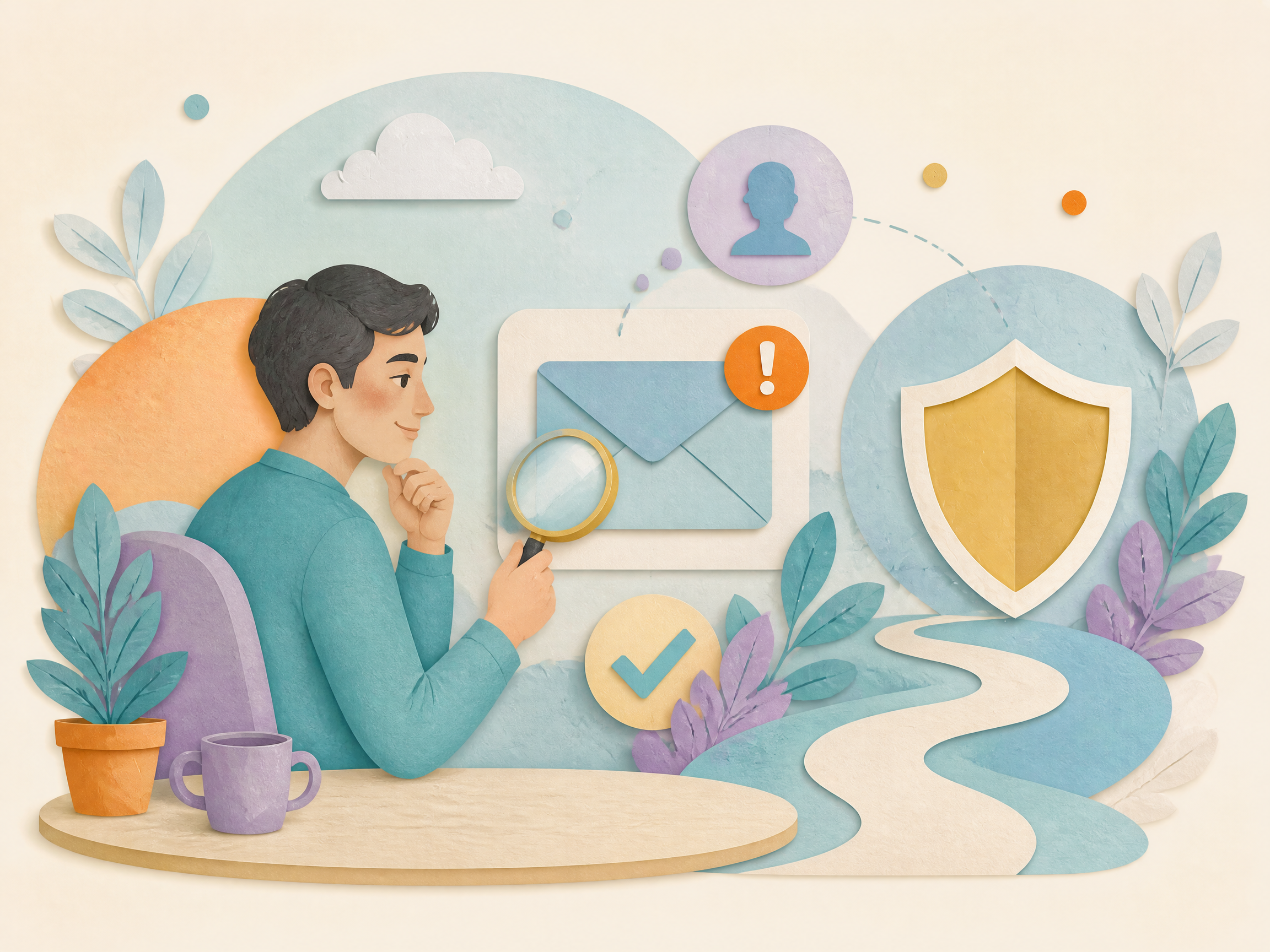
Illustration d’une personne examinant calmement un message douteux avant de cliquer.

À retenir

  • Un cookie peut retenir une langue, une session ou un panier; certains servent aussi au suivi publicitaire.
  • L’hameçonnage imite une personne ou une organisation pour provoquer une action rapide.
  • L’urgence, la peur, le gain et la curiosité sont des leviers fréquents.
  • Le cadenas HTTPS protège la connexion, mais ne prouve pas que le site est honnête.
  • Un appareil lent n’est pas automatiquement infecté, et tous les logiciels malveillants ne sont pas des virus.
Mon petit pas

Créer un favori vers le site officiel de sa banque ou d’un service important.

Guides pratiques

Vérifier avant de cliquer

Le meilleur réflexe est de sortir du message et de passer par un chemin officiel.

  1. Demander : attendais-je ce message?
  2. Examiner l’adresse complète de l’expéditeur et le vrai domaine du lien.
  3. Ne pas utiliser le lien ni le numéro fourni dans le message douteux.
  4. Ouvrir soi-même l’application officielle ou taper l’adresse connue.
  5. Vérifier par un autre canal en cas de doute.
Si je me suis fait prendre

La bonne réaction dépend de ce qui s’est réellement passé. Un simple clic ne demande pas les mêmes gestes qu’un mot de passe ou une carte transmis.

  1. Cesser de cliquer ou de répondre et noter ce qui a été transmis.
  2. Si un mot de passe a été donné, le changer depuis un appareil de confiance, puis le changer partout où il était réutilisé.
  3. Si des données financières ont été données, appeler le numéro officiel au dos de la carte ou sur le site officiel.
  4. Si un fichier a été installé, lancer une analyse de sécurité et demander de l’aide au besoin.
  5. Surveiller les comptes, conserver les preuves et signaler la tentative.
À savoir

En cas de pertes importantes ou d’usurpation, communiquer aussi avec la police et le Centre antifraude du Canada.

Effacer les données de navigation

Cette action peut aider pour la confidentialité ou le dépannage, mais elle ne rend pas anonyme.

  1. Dans le navigateur, ouvrir Paramètres ou Confidentialité.
  2. Chercher « Effacer » ou « Supprimer les données de navigation ».
  3. Choisir l’intervalle et les catégories voulues.
  4. Prévoir que certains sites vous déconnecteront.

À consulter

Tutoriels et ressources

Les liens externes s’ouvrent dans un nouvel onglet.

Retour aux sept séances ↑

Séance 5 sur 7

Usurpation d’identité et dossier de crédit

Distinguer vol et fraude à l’identité, reconnaître les signaux d’alerte et comprendre le gel du dossier de crédit au Québec.

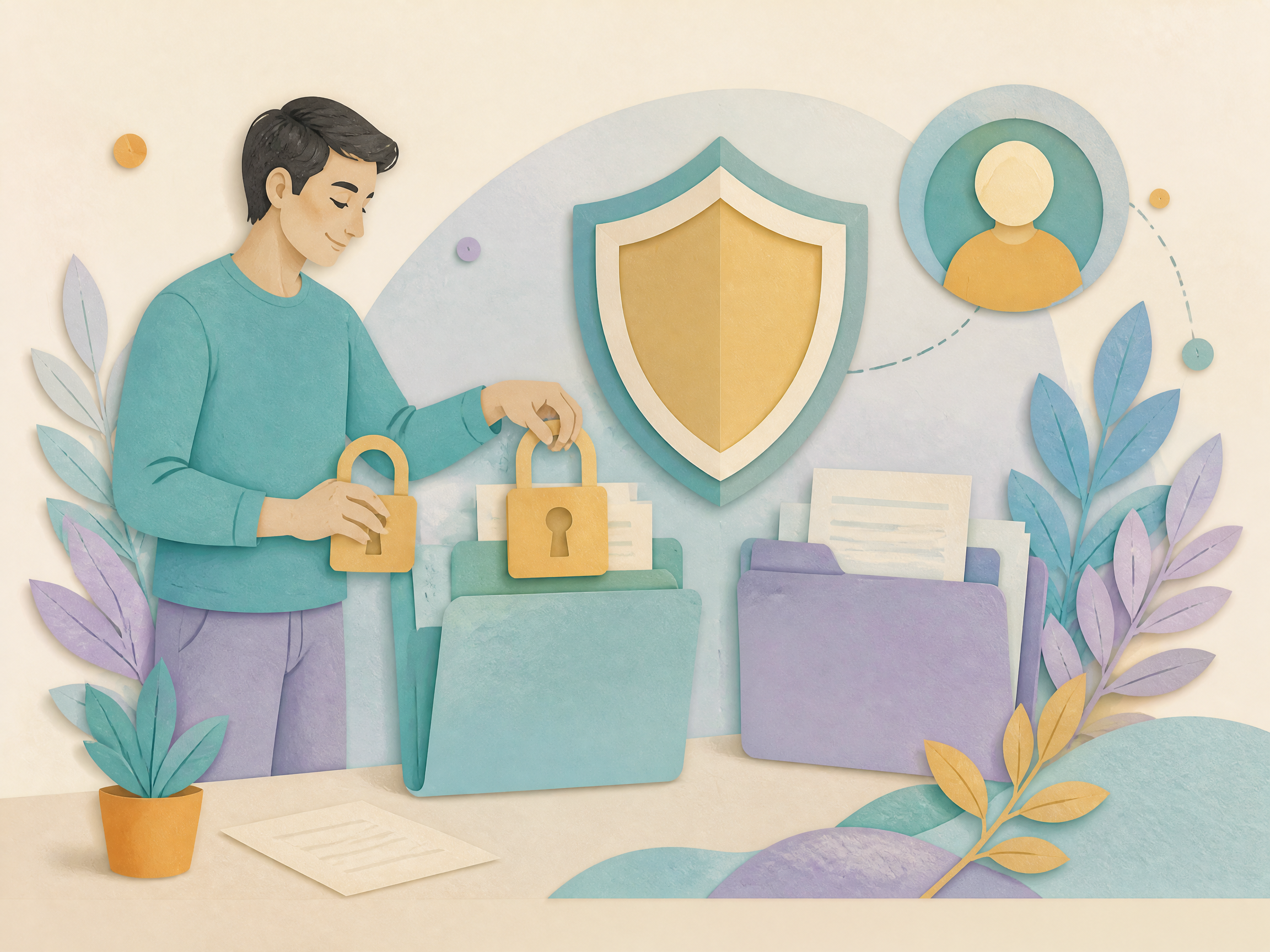
Illustration d’une personne protégeant deux dossiers distincts avec des cadenas.

À retenir

  • Le vol d’identité consiste à obtenir des renseignements; la fraude consiste à les utiliser pour poser un acte illégal.
  • Une donnée banale peut devenir sensible lorsqu’elle est combinée à d’autres.
  • Une fuite chez un marchand peut survenir même si vous n’avez cliqué sur aucun lien.
  • Equifax et TransUnion sont deux agences distinctes : une demande faite à l’une ne protège pas automatiquement le dossier de l’autre.
  • Au Québec, le gel de crédit est gratuit et ne demande pas de numéro de carte de crédit.
Mon petit pas

Repérer où consulter ses deux dossiers de crédit, sans devoir activer une mesure aujourd’hui.

Guides pratiques

Si je remarque une opération ou un compte inconnu

Agir calmement et rapidement aide à limiter les conséquences.

  1. Contacter la banque ou le fournisseur par un canal officiel.
  2. Sécuriser les cartes et les comptes concernés.
  3. Changer les mots de passe compromis et activer une deuxième preuve.
  4. Vérifier séparément les dossiers Equifax et TransUnion.
  5. Conserver les preuves et signaler l’incident au besoin.
Geler ou verrouiller mes dossiers de crédit

Le gel peut empêcher certaines communications liées à une nouvelle demande de crédit. Il n’empêche pas tous les usages possibles du dossier.

  1. Utiliser le portail officiel Equifax et gérer le verrouillage du dossier.
  2. Utiliser séparément le portail officiel TransUnion et gérer le gel.
  3. Conserver de façon sûre les renseignements nécessaires pour revenir dans chaque compte.
  4. Avant une demande de crédit légitime, prévoir de lever ou suspendre la mesure auprès de chaque agence concernée.
À savoir

En septembre 2026, ne comptez pas sur une réactivation automatique datée chez TransUnion. Une fonction annoncée pour juillet 2027 n’est pas encore en vigueur.

Vérifier une adresse courriel dans une fuite connue

Have I Been Pwned peut indiquer qu’une adresse apparaît dans certaines fuites connues.

  1. Ouvrir uniquement l’adresse officielle du service.
  2. Saisir une adresse courriel seulement avec le consentement de la personne.
  3. Ne jamais saisir un mot de passe dans cet outil.
  4. Si un mot de passe exposé était réutilisé, le remplacer partout où il était utilisé.
À savoir

Un résultat négatif ne prouve pas qu’aucune fuite n’a eu lieu.

À consulter

Tutoriels et ressources

Les liens externes s’ouvrent dans un nouvel onglet.

Retour aux sept séances ↑

Séance 6 sur 7

Mots de passe et Proton Pass

Créer des mots de passe longs et uniques, comprendre le rôle d’un gestionnaire et commencer une migration graduelle sans exposer ses secrets.

Illustration d’un coffre numérique protégé et d’une confirmation en deux étapes.

À retenir

  • Chaque compte important devrait avoir un mot de passe long et unique.
  • Les substitutions prévisibles ne suffisent pas; la longueur et l’unicité comptent davantage.
  • Un gestionnaire conserve les identifiants dans un coffre et peut générer des mots de passe.
  • Le mot de passe principal et les options de récupération doivent être protégés avec soin.
  • La migration peut se faire un compte à la fois. Il n’est pas nécessaire de tout déplacer en une journée.
Mon petit pas

Choisir un compte non critique et lui donner un mot de passe unique enregistré dans le gestionnaire.

Guides pratiques

Commencer avec Proton Pass

Proton Pass est une option multiplateforme. Les fonctions et les menus peuvent changer.

  1. Créer le compte depuis la page officielle.
  2. Installer l’application ou l’extension officielle adaptée à son appareil.
  3. Protéger l’accès au coffre par un bon mot de passe principal et le verrouillage offert.
  4. Tester le remplissage avec un compte non critique ou une entrée fictive.
  5. Ajouter ensuite les comptes importants un par un.
À savoir

Ne manipulez pas un compte bancaire ni un vrai mot de passe devant le groupe. Utilisez une démonstration fictive.

Éviter les doublons pendant la migration

Plusieurs gestionnaires actifs en même temps peuvent proposer des remplissages différents.

  1. Choisir le gestionnaire qui deviendra principal.
  2. Ajouter quelques comptes et vérifier que le remplissage fonctionne.
  3. Changer les mots de passe réutilisés au fur et à mesure.
  4. Désactiver graduellement les autres gestionnaires seulement après vérification.
Protéger la récupération

Les options de récupération dépendent du service et de la configuration du compte.

  1. Suivre exactement les options affichées dans son compte.
  2. Conserver les codes ou phrases hors ligne selon les consignes officielles.
  3. Ne jamais les photographier, les projeter ou les envoyer dans un message ordinaire.
  4. S’assurer qu’une personne de confiance sait où chercher en cas d’urgence, sans lui donner le secret en classe.

À consulter

Tutoriels et ressources

Les liens externes s’ouvrent dans un nouvel onglet.

Pour aller plus loin
Retour aux sept séances ↑

Séance 7 sur 7

Double authentification, antivirus, VPN et plan personnel

Ajouter une deuxième preuve aux comptes importants, comprendre les limites des outils de protection et choisir trois actions réalistes.

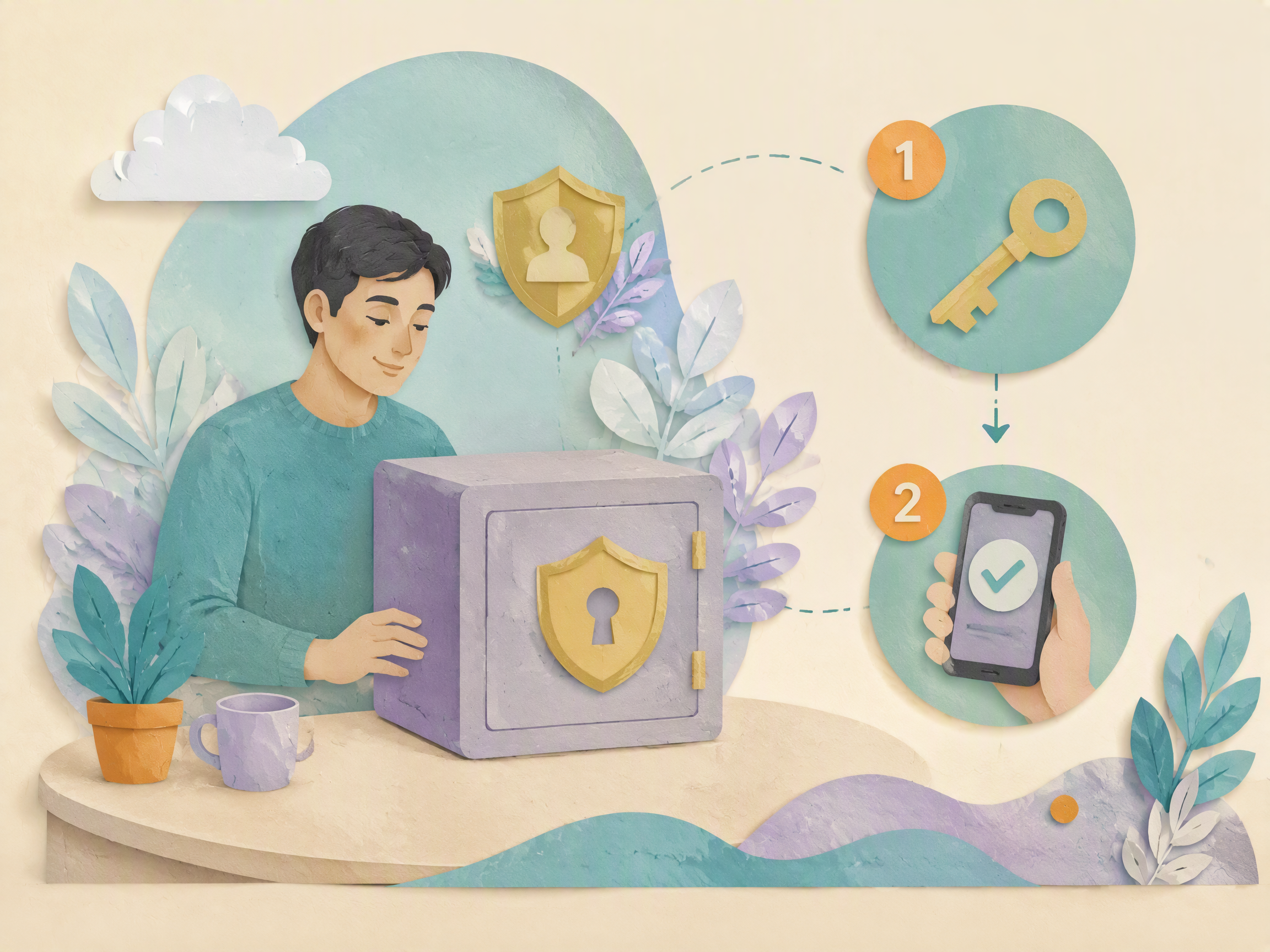
Illustration pastel d’un coffre numérique, d’une clé et d’une confirmation sur téléphone.

À retenir

  • La double authentification demande deux preuves au lieu d’une seule.
  • Les codes de secours sont des secrets; ils doivent être conservés en lieu sûr.
  • Un antivirus aide à détecter certaines menaces, mais ne remplace ni les mises à jour ni la prudence.
  • Un VPN chiffre le trajet jusqu’au serveur VPN; il ne rend pas anonyme et ne bloque pas tous les faux sites.
  • Le meilleur plan est réaliste : trois actions prioritaires valent mieux qu’une longue liste oubliée.
Mon petit pas

Choisir trois actions : une à faire cette semaine, une plus tard et une avec de l’aide.

Guides pratiques

Activer une deuxième preuve sur un compte important

Commencer par le courriel, le gestionnaire de mots de passe, la banque ou un réseau social.

  1. Ouvrir la section Sécurité du compte par le site ou l’application officielle.
  2. Chercher « authentification à deux facteurs », « validation en deux étapes » ou « clé d’accès ».
  3. Choisir une méthode que vous pourrez utiliser et récupérer.
  4. Conserver les codes de secours hors ligne et loin de l’appareil principal.
  5. Tester la connexion avant de fermer la session sur tous les appareils.
À savoir

Ne montrez jamais un code temporaire, un code de secours ni une clé de récupération au groupe.

Comprendre le rôle de l’antivirus

Les protections intégrées peuvent suffire à plusieurs usages. Un produit payant n’est pas automatiquement meilleur.

  1. Vérifier que la protection en temps réel est active.
  2. Installer les mises à jour du système et des applications.
  3. Télécharger les logiciels depuis une source officielle.
  4. Maintenir une sauvegarde séparée des documents importants.
Savoir quand un VPN peut être utile

Un VPN peut ajouter une couche de confidentialité, particulièrement sur un Wi-Fi public.

  1. Déterminer le contexte : maison, réseau cellulaire, café, hôtel ou aéroport.
  2. Choisir un fournisseur seulement après avoir examiné sa réputation et sa politique.
  3. Garder HTTPS, les mises à jour et la 2FA actifs même avec un VPN.
  4. Ne pas croire qu’un VPN rend invisible ou empêche toutes les arnaques.

À consulter

Tutoriels et ressources

Les liens externes s’ouvrent dans un nouvel onglet.

Pour aller plus loin
Retour aux sept séances ↑

Mots utiles

Petit glossaire

Des définitions courtes pour retrouver rapidement le sens d’un terme.

Audience
Personnes autorisées à voir une publication ou un contenu.
Biométrie
Déverrouillage par une caractéristique comme le visage ou l’empreinte.
Cookie
Donnée enregistrée par un site pour retenir une session ou une préférence; certains servent aussi au suivi.
Chiffrement
Transformation de données pour qu’elles soient illisibles sans la bonne clé.
Double authentification (2FA)
Deux preuves demandées pour se connecter au lieu d’une seule.
Gestionnaire de mots de passe
Coffre qui conserve et remplit des identifiants.
Hameçonnage
Message ou site qui imite une source de confiance pour tromper.
Logiciel malveillant
Programme conçu pour nuire, espionner ou voler des données.
URL
Adresse d’une page ou d’une ressource sur le Web.
VPN ou RPV
Tunnel chiffré vers un serveur; utile dans certains contextes, sans rendre anonyme.